Tutorial realizado por Bhyma con el programa de Corel, Paint Shop Pro X2.
Las imágenes que utilizo son de grupos de distribución,
si tengo alguna con derechos de autor, por favor escríbeme y la retiraré inmediatamente.

Este Tutorial está hecho con el programa
Corel Paint Shop Pro X2.
Se puede hacer con otras versiones del programa.
Para este tutorial he utilizado un tube de Guismo y un misted de Farouche.
Muchas gracias por los permisos.
Puedes bajar los materiales aquí
Necesitas los siguientes filtros:
Alien Skin - Snap Art - Pointillism
Preparación
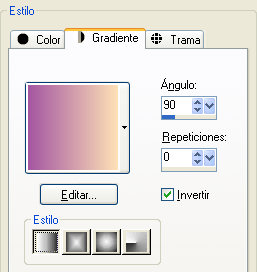
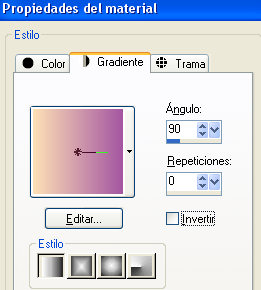
Formar un gradiente lineal con dos colores del tube principal, de la misma gama, el más claro en el primer plano #fde0b6, y el color más oscuro en el plano de fondo #a456a1. Ángulo 90, repeticiones 0, invertir tildado.
Parte 1
1 - Abrir una imagen transparente de 700 X 500 px.
2 - Rellenar con el gradiente.
3 - Nueva capa de trama.
4 - Seleccionar todo.
5 - Selección - Modificar - Contraer 20 px.
6 - Selección - Invertir.
7 - Rellenar con una trama, yo he usado el fondo f45.jpg.
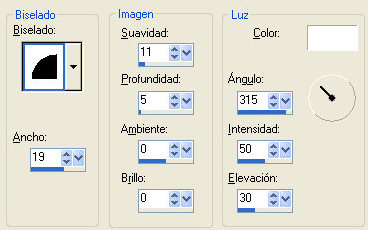
8 - Efectos 3D - Biselado interior, con estos valores:
9 - Selección - Invertir.
10 - Selecciónes - Modificar - Contraer 20 px.
11 - Nueva capa de trama.
12 - Abrir el misted tube:misted_desnuda_bhyma_08_09.pspimage. Copiar.
13 - Volver a la imagen y Pegar en la selección.
14 - Imagen - Espejo.
15 - Nueva capa de trama.
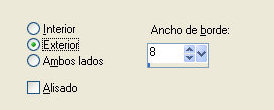
16 - Selecciones - Modificar - Seleccionar bordes de selección, con estos valores. 8 px Exterior.
17 - Anular la selección.
18 - Fusionar las capas visibles.
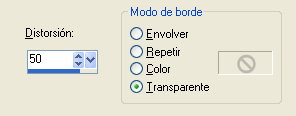
19 - Efectos de Distorsión - Perspectiva Horizontal, 50.
20 - Cambiar el tamaño de esta capa al 80%.
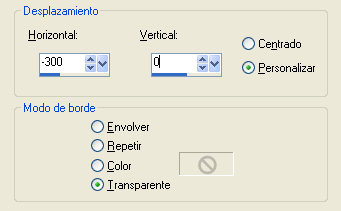
21 - Efectos de la imagen - Desplazamiento con estas medidas:
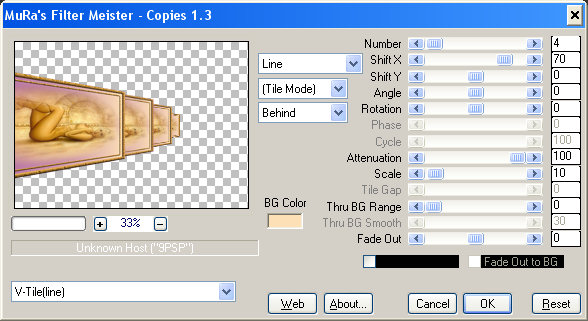
22 - Efectos - Complementos - Mura´s Meister - Copies con estos valores:
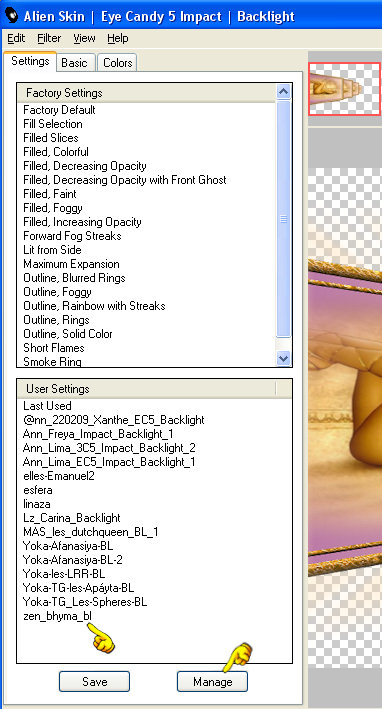
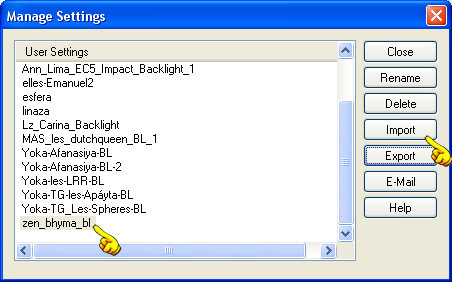
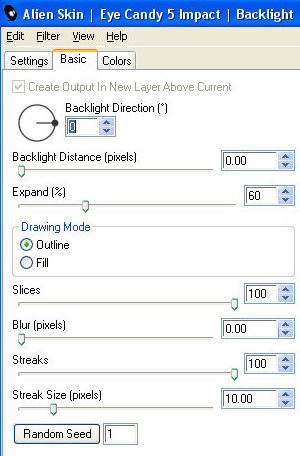
23 - Efectos - Complementos - Eye Candy 5 Impact - Backligth, con el preset "zen_bhyma_bl.f1s" Que viene en los materiales.
Parte 2
24 - Nueva capa de trama.
25 - Rellenar con el gradiente, cambiando solamente Invertir sin tildar.
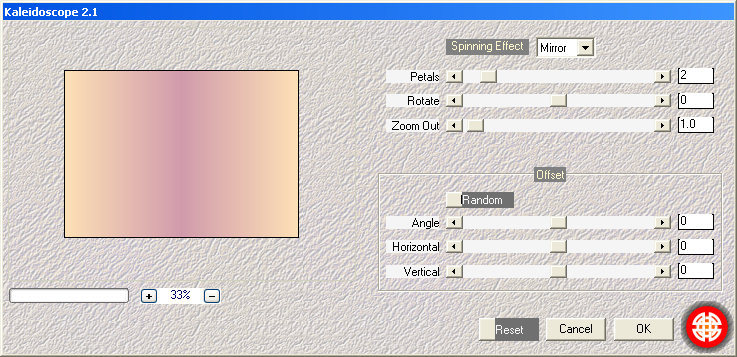
26 - Efectos - Complementos - Medhi - Kaleidoscope 2.1, con estas medidas:
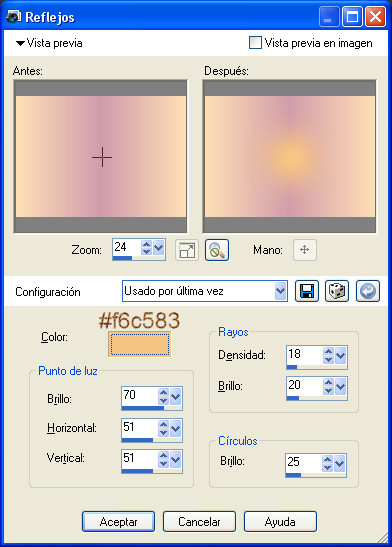
27 - Efectos de Iluminación - Reflejos, con estas medidas:
28 - Nueva capa de trama.
29 - Seleccionar todo.
30 - Abrir el fondo: fondotex.jpg, Copiar y pegar en la selección.
31 - Cambiar el modo de mezcla de esta capa a Superposición.
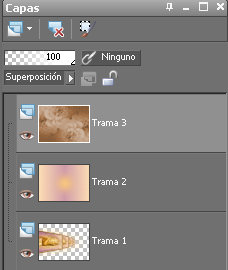
32 - Capas - Fusionar hacia abajo.
33 - Capas - Organizar - Bajar.
34 - Activar la capa de arriba , (Fusionada)
35 - Nueva capa de trama.
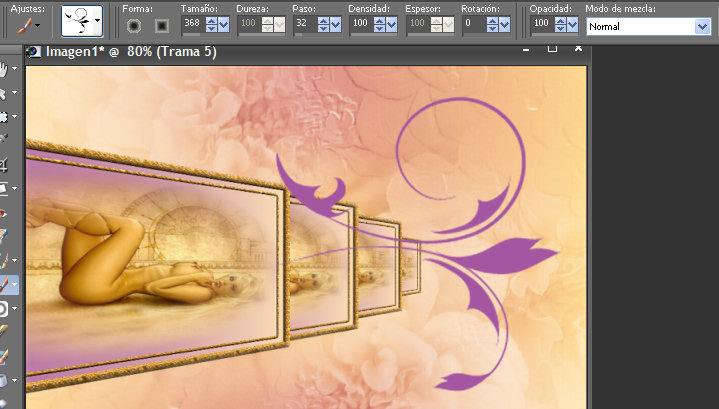
36 - Importar el pincel: curly5.PspBrush, con estos valores:
37 - Dibujamos con el pincel una vez, en el color oscuro del plano de fondo, con el botón derecho del ratón.
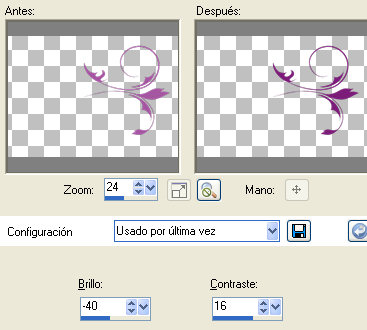
38 - Ajustar - Brillo y Contraste, con estos valores:
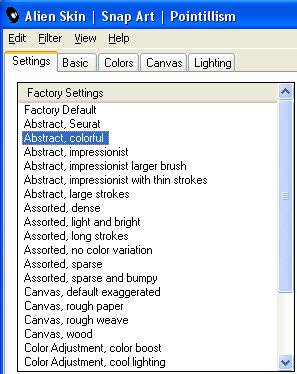
39 - Efectos - Complementos - Alien Skin - Snap Art - Pointillism, con el preset, Abstrac colorful.
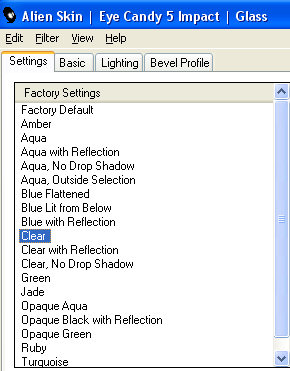
40 - Efectos - Complementos - Eye candy 5 Impact - Glass, con el preset, Clear.
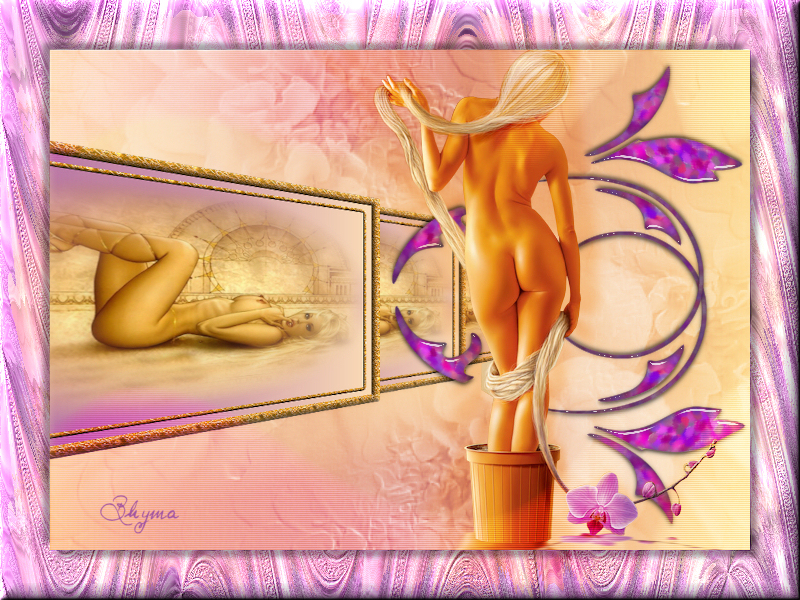
41 - Duplicar esta capa y colocarla como en la imagen de ejemplo.
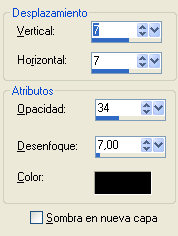
42 - Abrir el tube calguisartistique439.pspimage, Copiar y pegar como nueva capa.
43 - Efectos - Complementos - Eye candy 5 impact - Perspecitve Shadow, con el preset "zen_bhyma_ps.f1s"
44 - Duplicar esta capa.
45 - En la capa de abajo, la original, no las copia.
46 - Efectos - complementos - Eye Candy 5 Impact - Backlight, con los mismos valores del paso 23.
47 - Cambiar el modo de mezcla de esta capa a Multiplicar. ( busca el modo de mezcla que más te guste para esta capa )
48 - Nueva capa de trama.
49 - Rellenar con el gradiente, cambiar de nuevo a invertir, o bien imagen espejo una vez rellenada la capa.
50 - Capas - Cargar máscara de disco, busca la máscara dmsk0083.jpg. Cargar esta máscara.
51 - Fusionar el grupo.
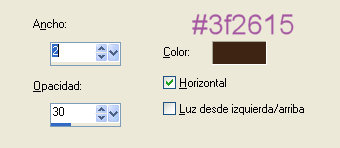
52 - Efectos de textura - Persianas, con estos valores:
53 - Cambiar el modo de mezcla de esta capa a superposición.
54 - Fusionar las capas visibles.
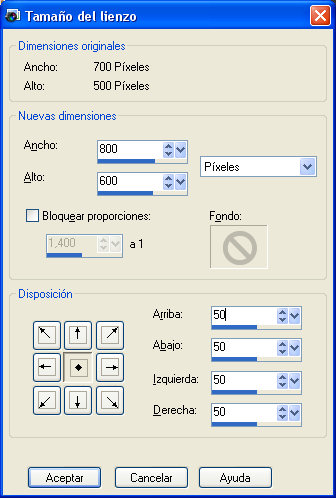
55 - - Imagen - Tamaño de lienzo - con estas medidas:
50 - Seleccionar el borde con la varita mágica.
51 - Rellenar con un color cualquiera.
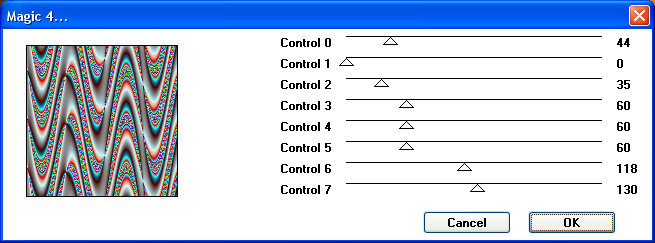
52 - Efectos - Complementos - Factory Gallery K - Magic 4. con estos valores:
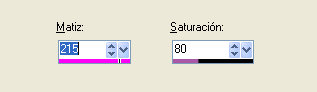
53 - Ajustar - Matiz y Saturación - Colorear con estos valores:
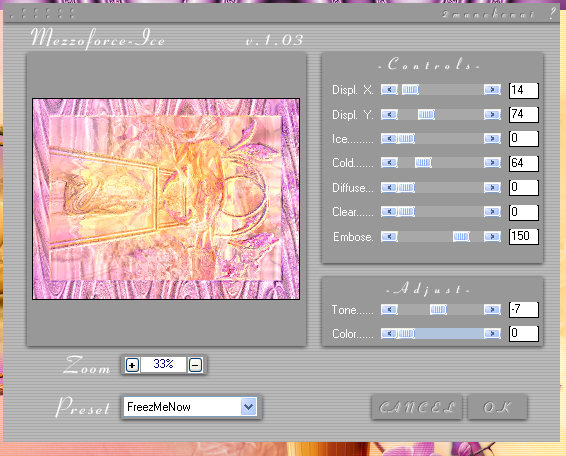
54 - Efectos - Complementos - Mezzo force Ice, con esta configuración:
55 - Invertir la selección.
56 - Efectos 3D - Sombra con estas medidas:
57 - Repetir el efecto con -7, -7.
58 - Anular la selección.
59 - Efectos 3D - Biselado interior con la misma configuración de antes. (paso 8 )
60 - Firmar y guardar como imagen jpg.
Espero que te hayas divertido haciendo este tutorial.
Puedes cambiar cualquier cosa al hacerlo, por supuesto.
Si necesitas preguntar algo escribe aqui: